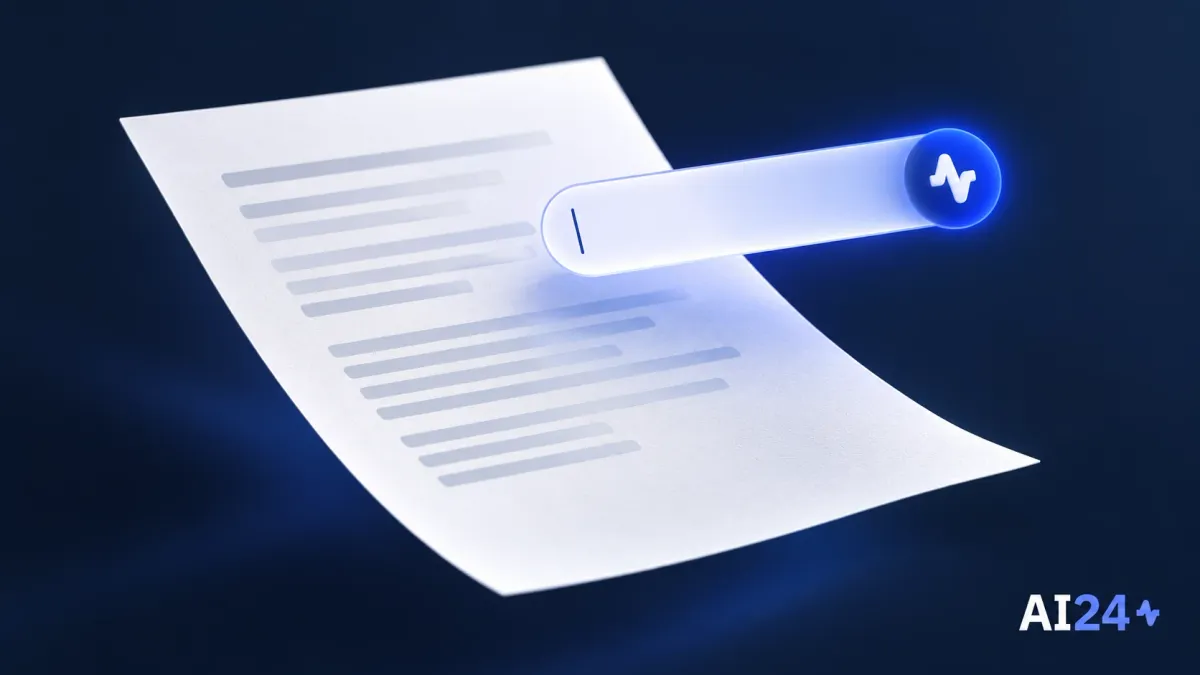
Microsoft מוסיפה תיבת בקשה ישירות לכפתור Copilot ב-Word, Excel ו-PowerPoint. לפי הודעת Message Center שמספרה MC1470885, המשתמש יכול להקליד או להכתיב את מה שהוא צריך ולהפנות לתוכן מתוך Microsoft 365, בלי לפתוח תחילה את חלונית Copilot המלאה. העדכון משנה את נקודת הכניסה לבקשה בתוך היישום, כך שהעבודה יכולה להתחיל קרוב יותר לתוכן שעל המסך.
היכולת קשורה ל-Dynamic Action Button וזמינה במסגרת הפצה ליישומי Windows, ל-macOS ולגרסאות הרשת. ההפצה הכלל-עולמית בזמינות כללית החלה בספטמבר 2026 וצפויה להסתיים עד סוף דצמבר 2026. הפלטפורמות אינן חייבות לקבל את העדכון באותו זמן, ולכן כפתור שנראה אחרת במחשב אחד אינו מוכיח שיש בעיה בחשבון אחר.
בקשה בתוך המסמך, עם ההקשר הרלוונטי
כאשר בוחרים תוכן ב-Word או ב-PowerPoint, מוצגת גם תיבת קלט הקשורה לתוכן שנבחר, עם הצעות כגון Rewrite ו-Shorten. זהו קיצור דרך לבקשות כמו ניסוח מחדש או קיצור. כדאי לשים לב להבדל בין רשימת היישומים של העדכון כולו לבין הדוגמה הזו: תיבת הבחירה ההקשרית מתוארת עבור Word ו-PowerPoint, ולא כהבטחה לאותו ממשק בדיוק ב-Excel.
הקלט הישיר יכול להתאים לשינוי ממוקד, למשל בקשה לקצר קטע בלי לשנות את משמעותו. עדיין כדאי לציין מה לשמר: מספרים, שמות, טון או מסקנה. הופעת הצעה מוכנה אינה פוטרת מבדיקת התוצאה. גם בקיצור קטן, צריך לוודא שלא נעלמה הסתייגות או השתנה פרט חשוב. זו בדיקת עריכה רגילה, גם כשהבקשה נשלחת מכפתור קטן במקום מחלונית מלאה.
קיצורי המקלדת הם Alt+C ב-Windows ו-Command+Control+I ב-Mac. הם מספקים דרך נוספת להגיע ל-Copilot מתוך סביבת העבודה. עצם קיומו של קיצור אינו מעיד שהחשבון כבר זכאי לכל היכולות: העדכון מופעל עבור משתמשים זכאים ובהתאם להתקדמות ההפצה בפלטפורמה שלהם.
מה מנהלי הארגון צריכים לדעת
לפי הודעת Microsoft, היכולת מופעלת כברירת מחדל למשתמשים זכאים, ואין צורך בפעולת מנהל כדי להפעיל אותה. בקרות Copilot הקיימות ממשיכות לחול, ואין בקרה נפרדת למנהל עבור תיבת הקלט הזו. לכן אין לראות בשינוי הממשק הסרה של מדיניות הארגון או הרשאה חדשה לגשת לכל תוכן ב-Microsoft 365.
לצוות תמיכה פנימי כדאי להבחין בין שינוי חזותי, זמינות לפי חשבון והפצה שעדיין נמשכת. אפשר לעדכן הנחיות עבודה כך שיסבירו גם את תיבת הבקשה ואת קיצורי המקלדת. למשתמש עצמו, המבחן פשוט: האם אפשר לבקש את הפעולה הדרושה בלי לאבד את ההקשר של המסמך. אם כן, הכפתור חוסך מעבר בממשק; את הבדיקה המקצועית של התוצאה הוא אינו מחליף. כדאי לוודא שגם ההנחיות לצוות מתארות את הפלטפורמה שבה הוא עובד בפועל.